글

7월, 2012의 게시물 표시

보령 머드축제 예매 완료!!! (How to get the train ticket for the Mud Festival 2012)

이미지
보령 머드축제 기차티켓 구하는 법! 대천 보령 머드축제를 어떻게 가야하나 이리저리 생각하다가 검색을 했는데 벌써부터 관련 포스팅이 엄청 많다. I've found so many posts about Mud Festival 2012 while searching for the way to Daechun. 다음 주 토요일 가려고 했는데 블로그 사진들 보니 벌써부터 가고 싶어서 바로 코레일 확인!! I was supposed to go on next Sat (21, July), so checked Korail for the train ticket for Daechun.  허나 이미 매진 -_-;;; But it was already sold out. 아놔,,,,,,, 버스타고 가야하나 생각하던 중  OMG,, should I look for the bus? no way,,,, 득템 !!! BUT! I FOUND IT! I GOT IT http://www.mudfestival.or.kr/ 위 사이트를 가면 아래와 같이 메인화면이 나오는데 화살표 방향을 클릭하면 열차를 예매 할 수 있다 ㅎㅎㅎ Here is the way, how you get the train ticket for Daechun. Visit above site, then click the banner on the below image (red rectangled) 들어가면 아래와 같이 세 곳의 출발지가 나온다. In the page, there are 3 departure places. 경기,수도권 출발  |  대전, 전북 출발 | 경상권 출발이 있다. Gyunggi,Seoul      | Daejun, Junpuk  | Kyungsang 거기서 해당 출발지역 클릭 후 들어가면 click where you will...

안중 시외버스터미널 시간표

이미지
안중 시외버스터미널 시간표 [원문 : http://blog.naver.com/lovept12/150137690169 ]

평택 시외버스터미널 시간표

이미지
평택 시외버스터미널 시간표 [원문 : http://blog.naver.com/lovept12/150137686990]

Installing Chrome on Ubuntu-12.04

이미지
구글 크롬 설치 Step 1. 기본 브라우져(파폭)을 켜서 chrome을 다운받는다. Step 2. Download 폴더로 이동 $ cd Downloads Step 3. .deb 패키지를 설치한다. 아래의  PACKAGE_NAME_OF_ GOOGLE_CHROME 은 다운받은 패키지 이름이다. $ sudo dpkg -i PACKAGE_NAME_OF_ GOOGLE_CHROME .deb 근데 설치를 하다보면 아래와 같은 에러를 만나기도 한다. 'Errors were encountered while processing' 이유는 나도 잘 모르겠다... 단지 해결법을 알 뿐. 구글링을 통해 알게 된 해법들; 에러 해결 [ 참고(Ref) :  'Errors were encountered while processing' 해결 ] Step 1. try to fix broken packages ( 깨진 패키지를 고친다 ) $ sudo apt-get install -f Step 2. update my package list ( 패키지 리스트를 최신화 한다. ) $ sudo apt-get update Step 3. 위의 구글 크롬 설치 Step 3  을 다시 수행한다. $ sudo dpkg -i  PACKAGE_NAME_OF_ GOOGLE_CHROME .deb Step 4. 사용하기~! :) * Ubuntu-12.04 GUI가 많이 바껴서 위 그림과 같이 Dash bar에서 'chrome' 으로 검색해서 실행하면 된다.

혼자가는 첫 외근!

이미지
입사 후 처음으로 혼자가는 외근! 놀러가는것도 아니고 검토 할 거 많은 업체로 일하러 가는건데 왠지 좋다 ㅎㅎ 억.. 지하철 기다리며 이 글 쓰는 이 순간.. 청소하시는 아줌마가 대걸레의 걸레 부분으로 날 쓸고 갔다......-_- 그래 첫 외근인데 기분좋게 가자.-_- *이 시간에도 사람이 많네;; 신기하다 ㅎ

blogger 실망.... google 실망..... 진짜 실망.......

참으로 좋아하는 구글인데, 참으로 기대했던 블로거인데, 진짜 실망이다 -_-;;; 괜히 밤에 조깅하고와서 몇 시간째 더워서 허덕이는 내 지경이랑, 괜히 블로거 선택해서 글 포스팅하며 불편해 하는 내 지경이 참 안쓰럽다 ㅋㅋㅋ 그래도 다시 바꾸려면 귀찮으니,,,,,, 우선 조금만 더 쓰자 ㅠ 근데 블로거 쓰는 사람이 진짜 안보인다...... ㅠㅠ

MediaWiki 설치 on Ubuntu-10.10, 12.04

이미지
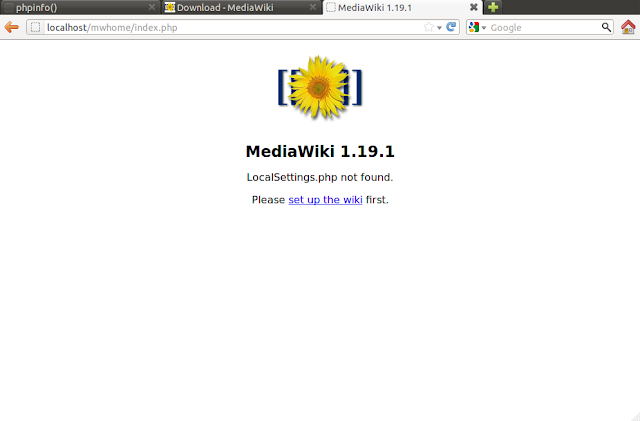
mediawiki를 설치하기 위해서는 아래의 4가지가 필요하다. [ 참조 :  http://www.mediawiki.org/wiki/Manual:Installation_requirements  ] 1. Apache [  참조 :  Apache 2.2 설치 on Ubuntu-10.10, 12.04 ] 2. PHP [  참조 :  PHP 5 설치 on Ubuntu-10.10, 12.04 ] 3. MySql [  참조 :  MySql 설치 on Ubuntu 10.10, 12.04 ] 4 . mediawiki 설치파일 [  참조 : www.mediawiki.org/wiki/Download ] MediaWiki 설치 ( Installing MediaWiki ) . [ 참조 :  http://www.mediawiki.org/wiki/Manual:Installing_MediaWiki  ] 우선 위의 '4. mediawiki 설치파일' 의 참조 링크를 타고 들어가 미디어 위키(1.19.1)를 다운을 받는다. 다운을 다 받으면 Downloads 폴더에 'mediawiki-' 로 시작하는 ~~.tar.gz 파일이 있을 거다. 이 파일을 아파치 서버가 웹 페이지를 로드해서 구동하는 곳으로 복사를 시켜준다. $ cd Downloads $ cp mediawiki-1.19.1.tar.gz /var/www $ cd /var/www $ sudo tar -xzvf mediawiki-1.19.1.tar.gz $ mv mediawiki-1.19.1 mwhome    (변경할 폴더명은 취향에 따라 알아서~) * root 계정으로 진행하는게 아니라면 root 권한이 필요한 상황이 많으니 root 패드워드 설정을 반드시 해야한다. ( root 계정 패스워드 설정법 : $ sudo password root ) ** 웹으...

MySql 설치 on Ubuntu 10.10, 12.04

이미지
개인적으로 APM(Apache서버, PHP, MySql) 중 가장 삽질을 많이 했지만, 삽질 한 두 번하고 나니 가장 설치하기 쉬운게 MySql 같다. root password 설정안되어있어서 삽질한거 생각하면,,,, 자세한건 아래에서.. -_- 참고로 내 블로그에 있는 APM 설치 내용은 미디어위키 설치를 위해 최적화한 내용이니(최적화라기보다는 설치에 필요한 내용만 다룸) 이외의 어려움이 발생하거나 필요가 발생하면 웹서핑을 해주세요~ :) MySql 설치 $ sudo apt-get install mysql-server 위의 명령어를 치고 놀다보면 아래와 같이 창이 하나 뜬다. root pw를 묻는 창이니 긴장하지말고 비번을 입력하면 된다. 설치완료! 후  이제 mysql 접속! 을 하려고 mysql을 치면 아래와 같이 거부를 당한다 -_-; 벗, mysql -u root -p 를 누르면 아래와 같이 password를 묻고 입장시켜준다~ 입장을 하면 아래와 같이 화면이 바뀌고 버전도 확인 할 수 있다. :) *근데 이유는 잘 모르겠지만 그래도 거부당할때가 있다. 내가 그랬다. 그럴땐 재부팅을 해봐라... 나는 한참동안 이것저것 다 시도를 해봤지만 성공하지 못했고,, 재부팅을 하고나니 됐다 -_-;;; 버전을 확인하는 다른 방법은 아래와 같이 하면 된다. $ mysql --version 나는 어려움없이 들어왔지만 mysql 이 거부하는 경우가 있다. 그럴땐 아래와 같은 방법으로 입장하고  루트 암호를 설정하면 된다.

PHP 5 설치 on Ubuntu-10.10, 12.04

이미지
Ubuntu-10.10, 12.04 에서 PHP 설치 방법 [참조 사이트] https://help.ubuntu.com/10.04/serverguide/php5.html 1. [Easy] apt-get 명령 이용 2. [Medium] 파일 다운 및 직접 설치 웹서핑을 하다보면 여기서는 이렇게 하라, 저기서는 저렇게 하라는 식으로 다 틀려서 헷갈렸던적이 많기 때문에 두가지 방식 모두 기록해놔야겠다 ㅋ 1. [Easy] apt-get 명령을 이용해 설치하는 방법(쉽고 편함) $ sudo apt-get install php5 $ sudo apt-get install php5-mysql (mysql 과의 연동을 위해서 설치) 단 두 줄로 설치 완료! 설치를 마쳤으니 버전 확인이 필요하다. 아래와 같이 확인하면 된다. $ /usr/bin/php -v 이제 이전에 설치한 apache 서버와 연동이 제대로 되는지 확인이 필요하다. test.php 라는 파일을 만들고 아래와 같이 php 정보를 보여주는 임시 파일을 만든다. $ vi test.php <? phpinfo(); ?> 파일까지 다 만들었으면 아래 명령으로 apache 서버가 웹페이를 로딩하는 로컬에 파일을 복사한다.(로컬이란 용어가 맞는건지 모르겠다...) $ sudo cp ./test.php /var/www/html    ( test.php 앞의 ./은 현재 폴더를 의미) 이제 웹브라우져를 다시 켜고 주소창에 아래와 같이 입력한다 http://localhost/test.php 혹은 http:// (아파치 서버에 설정한)IP /test.php 혹은 http://localhost/index.html  혹은  http:// (아파치 서버에 설정한)IP /index.html 아래와 같은 php 정보를 보여주는 페이지를 보여준다면 apache 서버와  php가 제대로...

Apache 2.2 설치 on Ubuntu-10.10, 12.04

이미지
[참조 사이트] https://help.ubuntu.com/10.04/serverguide/httpd.html 이것저것 삽질하다보니 아파치를 설치하는 방법이 2가지라는 것을 알았다. 1. [Easy] apt-get 명령어 사용 2. [Medium] 홈페이지로부터 직접 다운받아 설치 여기서는 쉽고 간단한 ' 1. [Easy] apt-get 명령어 사용 ' 방식으로 설치 할 예정이다.

New Start

블로그를 정말 오랜만에 시작한다. 이번에는 제대로 해야지! ㅎ Dream the impossible Do the impossible love Fight with unwinnable enemy Resist the unresistable pain Catch the uncatchable star in the sky